Utseende
Utseende og logo
I fanen Innstillinger bestemmer du hvordan planene ser ut på storskjermen og i crew-appen. Bare admin ser denne fanen.
Øverst velger du hva endringene gjelder for:
- Organisasjon: gjelder alle produksjoner.
- Produksjon: gjelder én produksjon om gangen.
Organisasjon
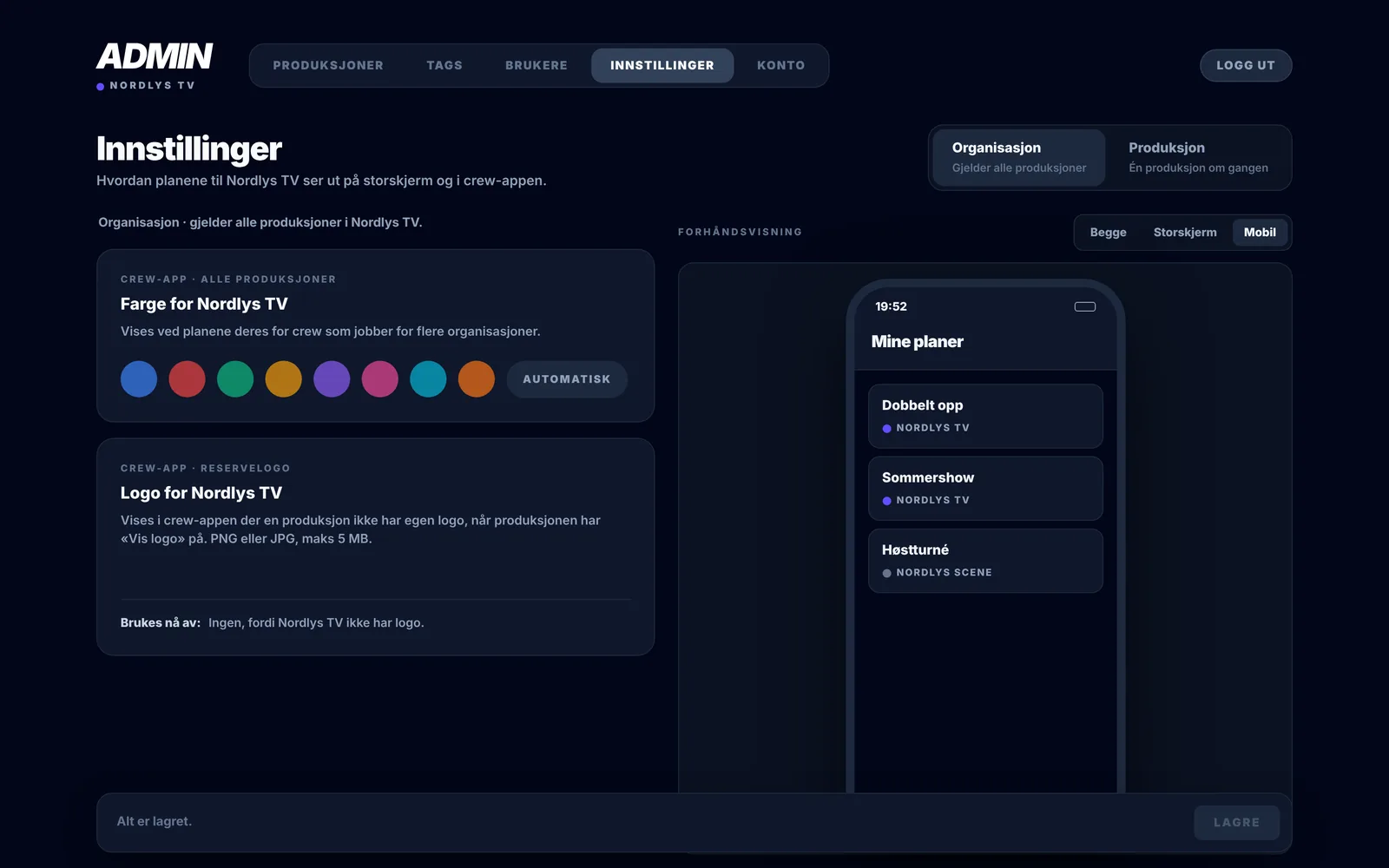
- Farge: fargeprikken folk ser i crew-appen når de er med i flere organisasjoner. Velg en av fargene eller Automatisk.
- Logo: en reservelogo for alle produksjoner. Last opp PNG eller JPG på maks 5 MB. Under ser du hvilke produksjoner som bruker den nå.
Produksjon
Velg produksjonen øverst. Det du gjør her, gjelder bare den.
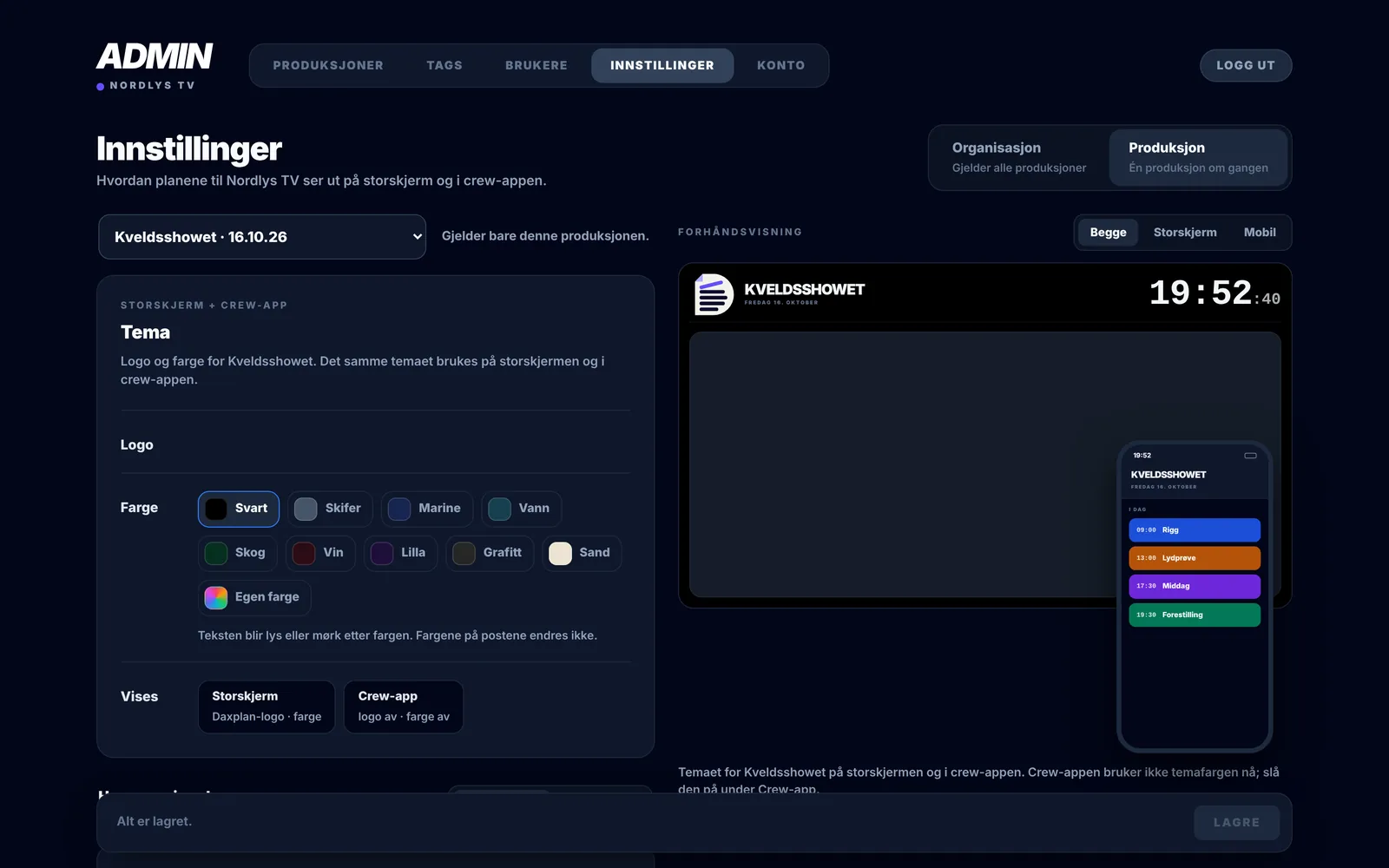
Tema
- Logo: trykk Velg, Bytt eller Fjern.
- Farge: velg Svart, Skifer, Marine, Vann, Skog, Vin, Lilla, Grafitt eller Sand. Eller velg Egen farge og finn fargen selv, eller skriv inn en fargekode.
Teksten blir lys eller mørk etter fargen du velger. Fargene på postene endres ikke. Er fargen vanskelig å lese, får du en advarsel.
Toppfelt på storskjermen
Øverst på storskjermen kan du vise:
- Logo: har du ikke lastet opp en logo, vises Daxplan-logoen.
- Navn og dato
- QR-kode: velg om den skal peke til:
- Innloggingssiden (standard), der crew logger inn selv
- Delingslenken for produksjonen, så folk ser planen uten konto. Har du ingen lenke, lages en ny når du lagrer.
Trekker du tilbake delingslenken, går QR-koden tilbake til innloggingssiden. Se Del med lenke og QR-kode.
Les mer om skjermen i Storskjerm.
Crew-appen
- Bruk temafargen: siden og toppen i appen får temafargen.
- Vis logo: en liten logo ved navnet, på «That's a wrap» og når det ikke er noen poster.
Forhåndsvisning
Til høyre ser du hvordan det blir. Velg Begge, Storskjerm eller Mobil.
Lagre
Ingenting endres for crewet før du trykker Lagre. Da ser du «Lagret. Skjermene oppdateres nå.» Prøver du å gå ut uten å lagre, får du en advarsel.
Abonnement
Eget utseende på storskjermen er med i Pro og Enterprise.