Utseende
Sett opp storskjerm
Daxplan kan vise planen stort på en TV, en PC-skjerm eller et nettbrett. Det er den samme appen som på mobilen. Når skjermen er bred og ligger på tvers, bytter Daxplan av seg selv til storskjerm-visning.
Slik setter du den opp
- Koble en PC, en smart-TV med nettleser eller et nettbrett til skjermen.
- Åpne live.daxplan.no i nettleseren.
- Logg inn, eller åpne en delingslenke for produksjonen.
- Sett nettleseren i fullskjerm (ofte F11 på PC, eller Ctrl+Cmd+F på Mac).
Skjermen må være minst 1024 punkter bred og ligge på tvers. Et iPad som ligger på tvers får storskjerm-visningen. Snur du den på høykant, får du mobilvisningen.
Bruk en egen konto eller en delingslenke
Det er lurt å la skjermen bruke en egen konto eller en delingslenke, ikke kontoen til en person. Da blir den ikke logget ut om noen logger ut på alle enheter.
Skru av dvale
Husk å skru av skjermsparer og dvale på maskinen, så skjermen ikke slukker midt i produksjonen.
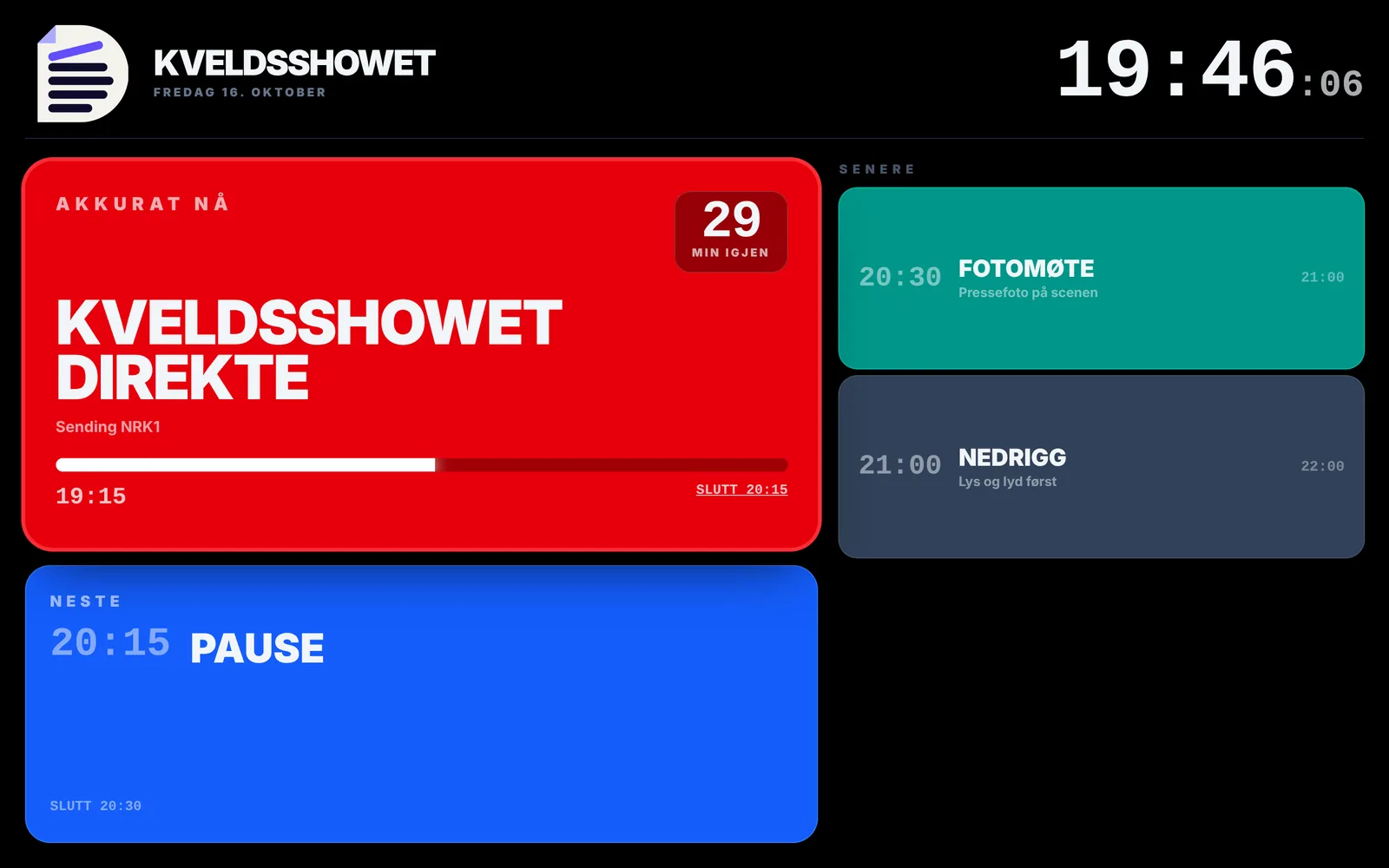
Hva skjermen viser
- Toppfelt: logo, navnet på planen og datoen til venstre, og en stor klokke til høyre. En admin kan også vise en QR-kode i midten, så crew kan åpne planen på mobilen. Se Utseende og logo.
- Akkurat nå: det store kortet med posten som går, og hvor mange minutter som er igjen.
- Neste: posten som kommer etterpå.
- Senere: de neste postene etter det, på høyre side.
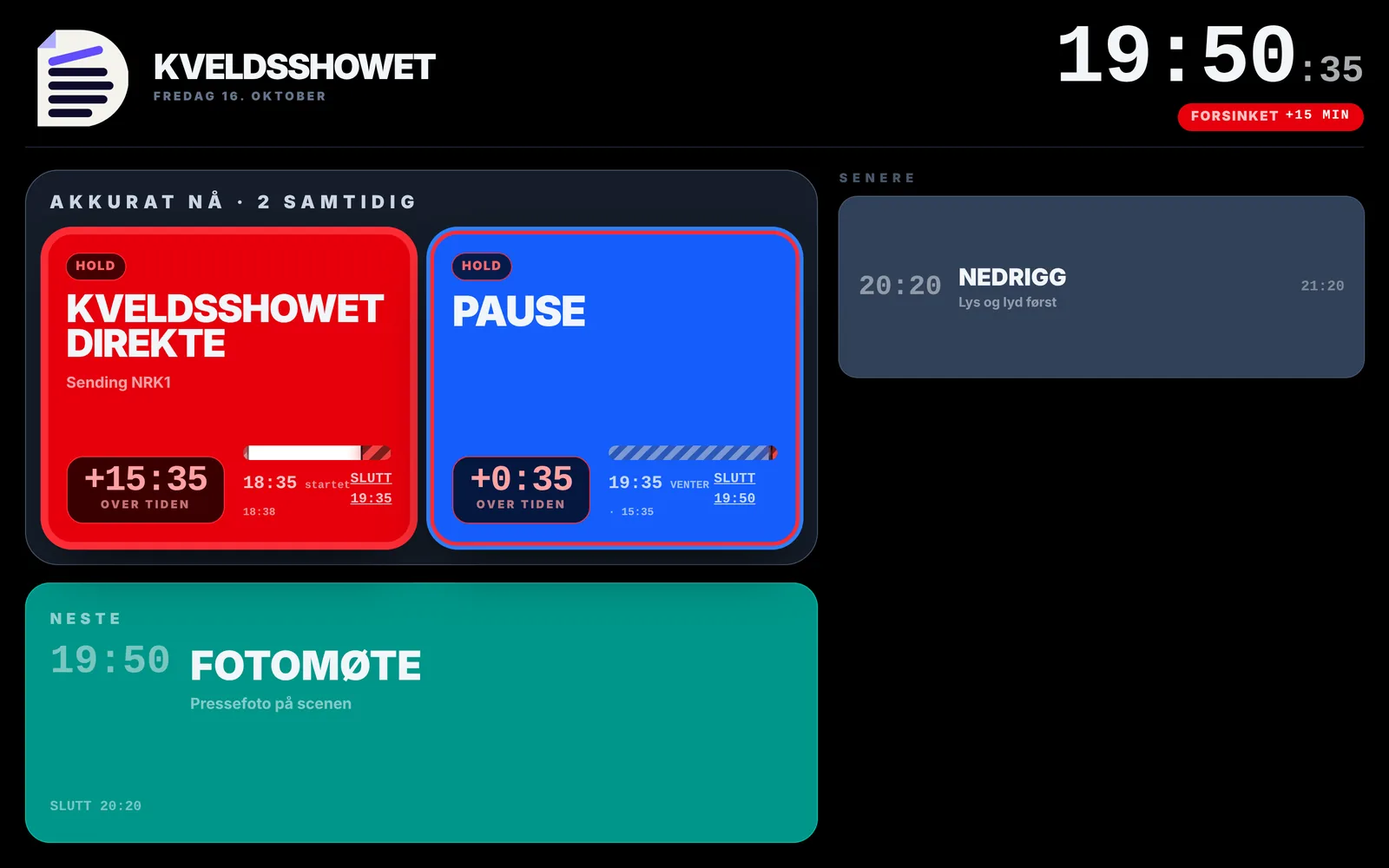
Går flere poster samtidig, deler de plassen. Er det mer enn fire, viser skjermen fire om gangen og blar videre av seg selv hvert 15. sekund.
Går en post over tiden, teller skjermen opp i rødt, for eksempel +4:26 over tiden.
Når det ikke er noen plan
Er det ingen plan i dag, viser skjermen Ingen plan i dag og når neste plan er. Kommende planer står på høyre side.
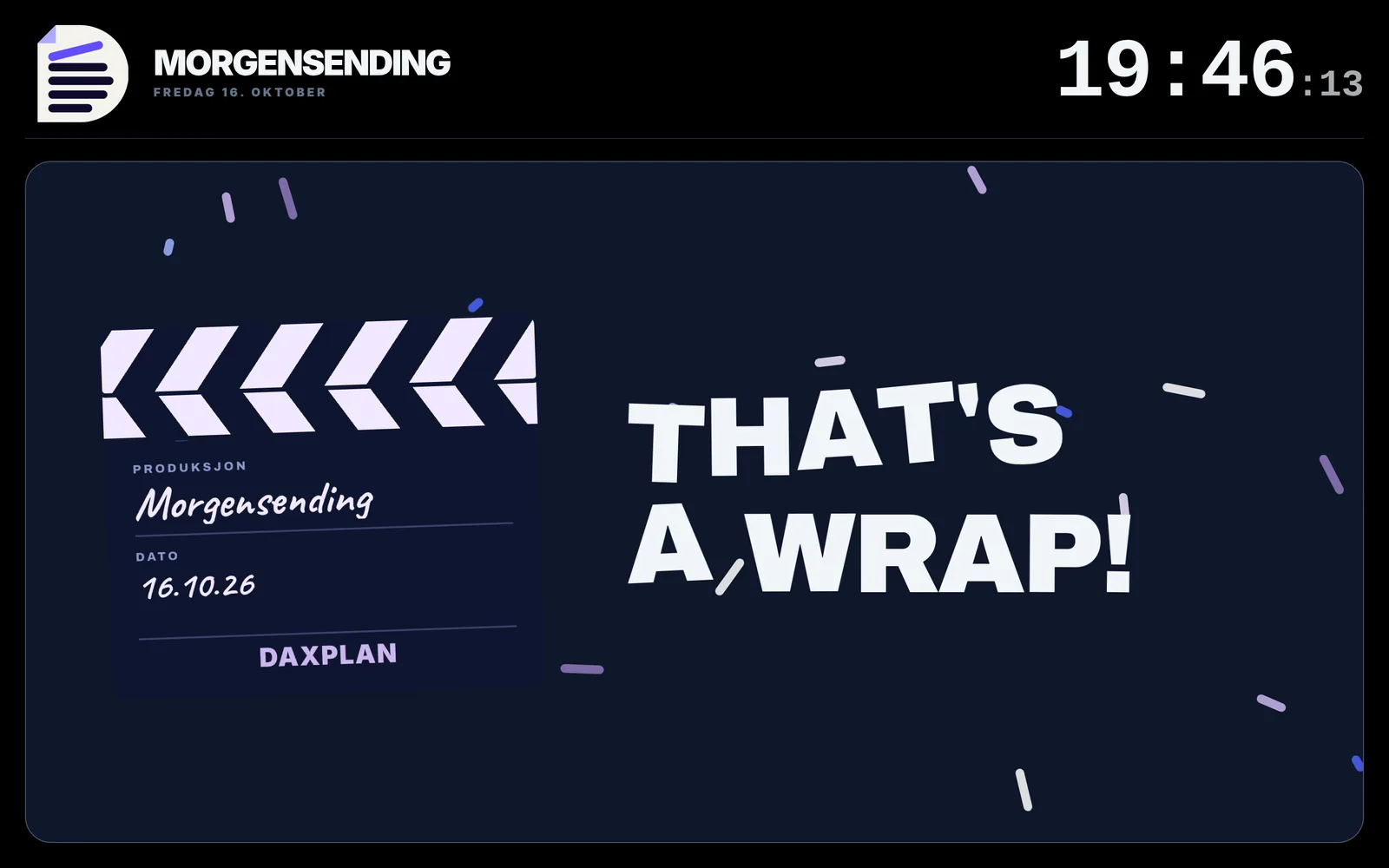
Når dagen er ferdig, viser skjermen That's a wrap!.
Egen farge og logo
En admin kan gi hver produksjon sin egen bakgrunnsfarge og logo på storskjermen. Se Utseende og logo.