
Utseende
Rediger en plan
Editoren REDIGER PLAN er der du skriver postene i en daxplan. Du åpner den med Rediger ved planen.
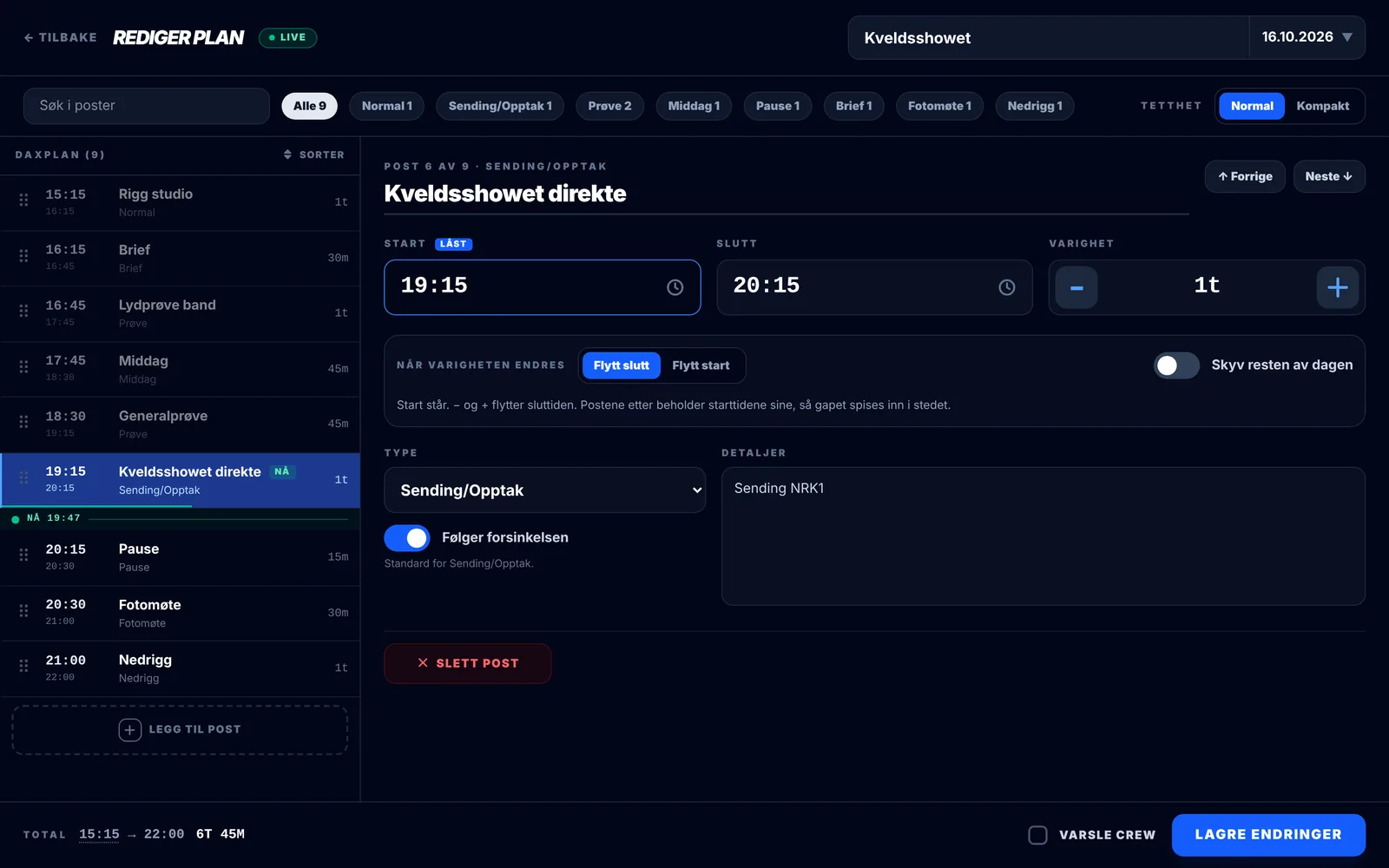
Til venstre ser du listen med poster. Til høyre ser du feltene for posten du har valgt.
Øverst står programnavnet og datoen. Går planen akkurat nå, ser du et LIVE-merke. Trykk ← Tilbake for å gå ut.
Legg til en post
- Trykk + Legg til post nederst i listen.
- Skriv navnet i Post.
- Sett Start og Slutt.
- Velg Type.
Den nye posten starter der den forrige slutter, så du trenger ofte bare å sette sluttiden.
Feltene i en post
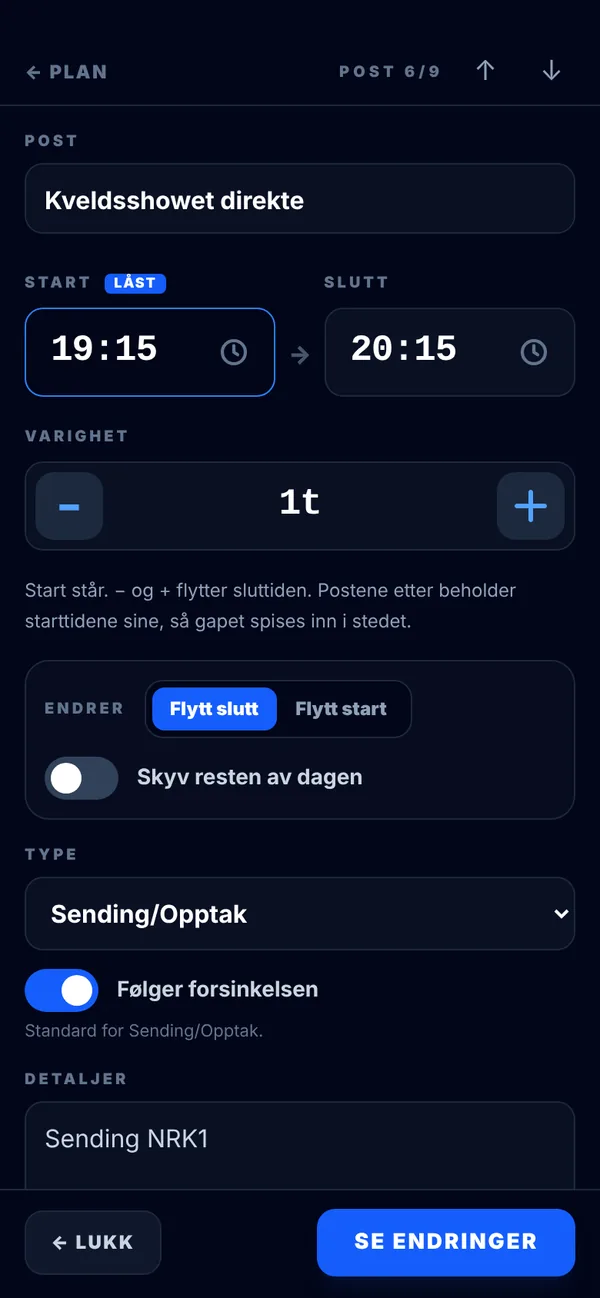
- Start og Slutt: når posten begynner og slutter. Endrer du en tid, ser du den gamle tiden overstreket over.
- Varighet: trykk − eller + for å endre med 5 minutter.
- Når varigheten endres: velg om det er slutten eller starten som flytter seg.
- Skyv resten av dagen: slår du på denne, flytter alle postene etter seg når du endrer sluttiden. Se Flytt tider og hele dagen.
- Post: navnet crewet ser.
- Detaljer: ekstra info, for eksempel hvem som er med eller hvor det skjer.
Med ↑ Forrige og Neste ↓ hopper du mellom postene.
Type
Typen gir posten en farge i appen og på storskjermen, så crewet kjenner den igjen med en gang.
| Type | Brukes til |
|---|---|
| Normal | Vanlige poster |
| Sending/Opptak | Når det går live eller tas opp |
| Prøve | Prøver og gjennomkjøringer |
| Full bemanning | Når alle må være på plass |
| Lunsj, Middag, Pause | Måltider og pauser |
| Brief | Møter og gjennomgang |
| Fotomøte | Foto og presse |
| Nedrigg | Rigge ned |
Se fargene i Farger og typer.
Følger forsinkelsen
Når dagen blir forsinket, flytter de fleste postene seg. Men noen tider står fast, for eksempel en sending som må starte på klokkeslettet.
- På: posten flytter seg når dagen blir forsinket.
- Av: posten står fast. Den får merket Låst.
Hver type har en standard. Du ser «Standard for Sending/Opptak» under bryteren. Har du endret den, trykker du Bruk standard for å gå tilbake.
Les mer i Når dagen blir forsinket.
Hull og overlapp
Øverst i listen varsler editoren om:
- hull: tid mellom to poster som ikke er brukt (opptil 60 minutter)
- overlapp: to poster som går samtidig (opptil 20 minutter)
Trykk Lukk eller Fjern, så setter editoren sluttiden på posten før, og hullet eller overlappet blir borte.
Står postene i feil rekkefølge, trykker du Sorter.
Flytt poster
Ta tak i håndtaket til venstre på posten og dra den dit du vil. På mobil holder du inne til den løsner. Tidene regnes om av seg selv.
Høyreklikk-menyen
Høyreklikk på en post, eller hold inne på mobil, så får du en meny:
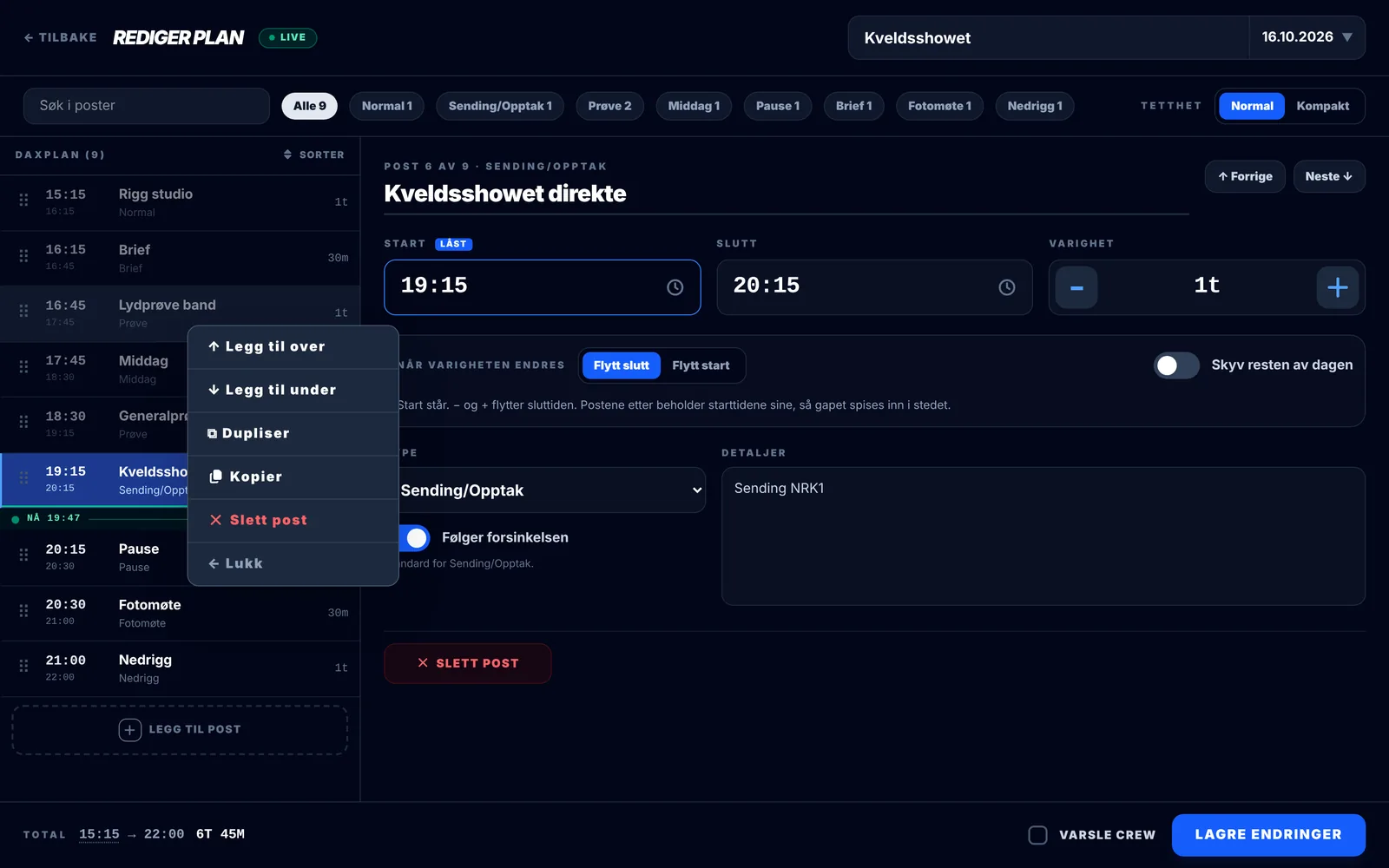
- Legg til over og Legg til under
- Dupliser: lager en kopi rett under
- Kopier og Lim inn under
- Slett post
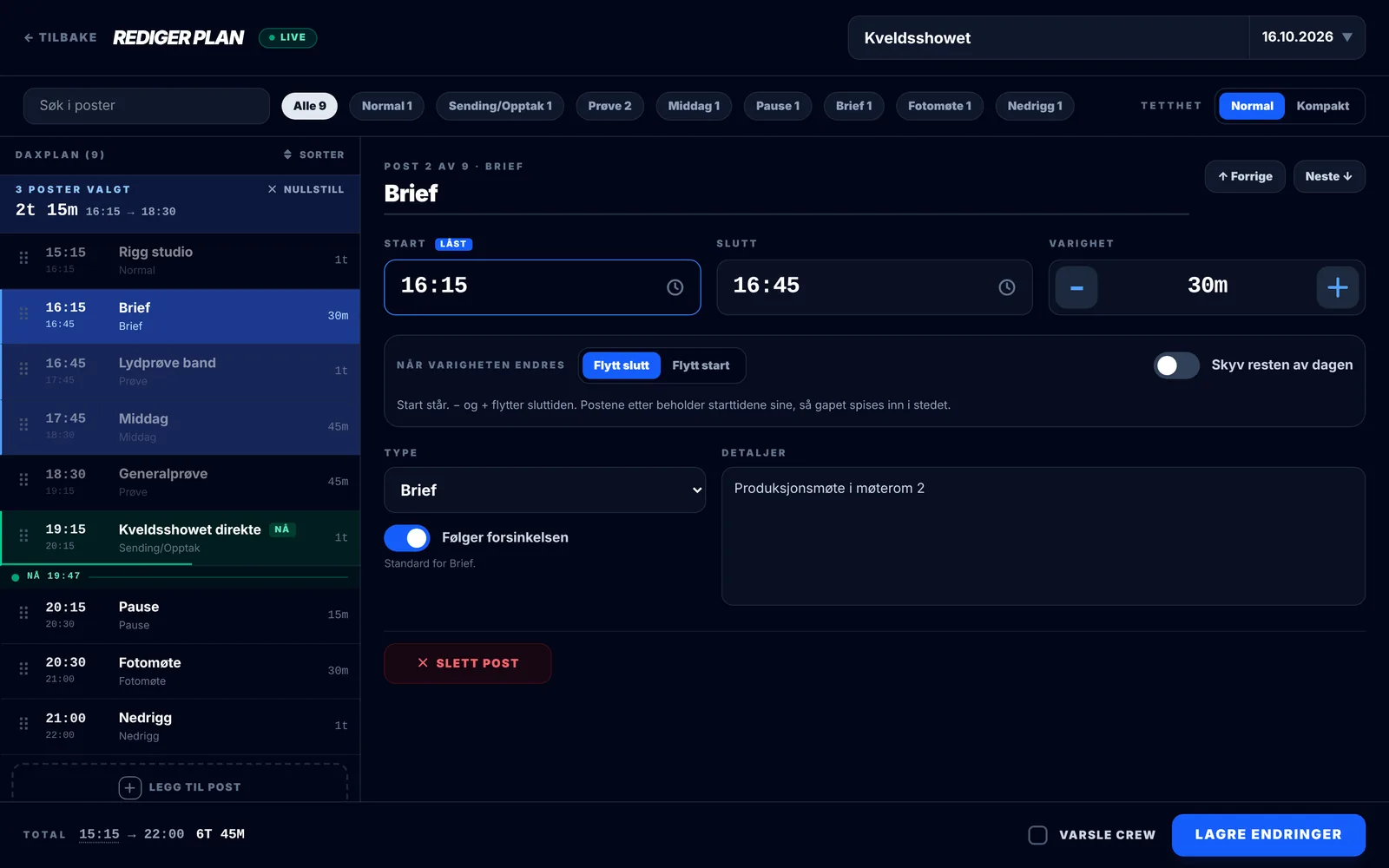
Velg flere poster
- Hold Shift og klikk for å velge alt mellom to poster.
- Hold Cmd (Mac) eller Ctrl (Windows) og klikk for å velge enkeltposter.
Du ser hvor mange som er valgt, hvor lang tid de tar til sammen og fra når til når. Nå kan du kopiere, klippe ut eller slette alle på en gang. Esc fjerner valget.
Slett en post
Trykk Slett post nederst i feltene, eller bruk menyen. På mobil kan du også sveipe posten mot venstre.
Angre
På PC kan du angre med Cmd/Ctrl + Z. På mobil blir du spurt før posten slettes.
På mobilen
På mobil ser du først listen. Trykk på en post for å åpne den. ← Lukk eller sveip mot høyre tar deg tilbake til listen.
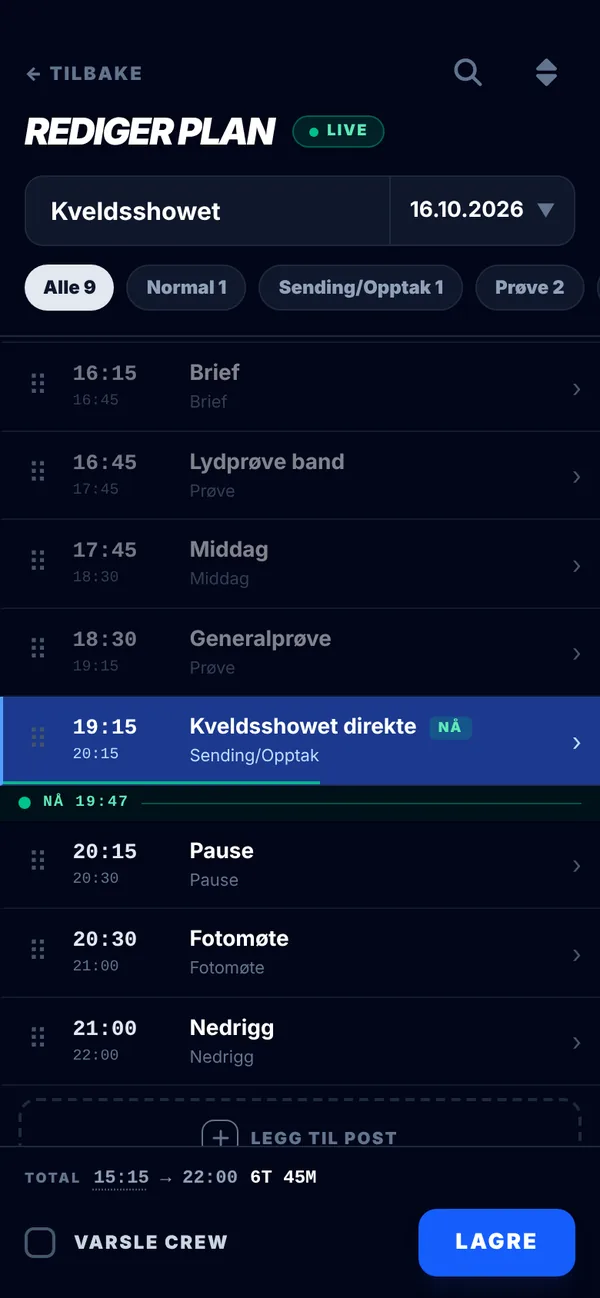
Husk å lagre når du er ferdig. Se Lagre og varsle crew.