
Utseende
Produksjoner
En produksjon er et prosjekt, for eksempel et show eller en konsert. Inni produksjonen ligger én eller flere daxplaner, som er planene for hver dag.
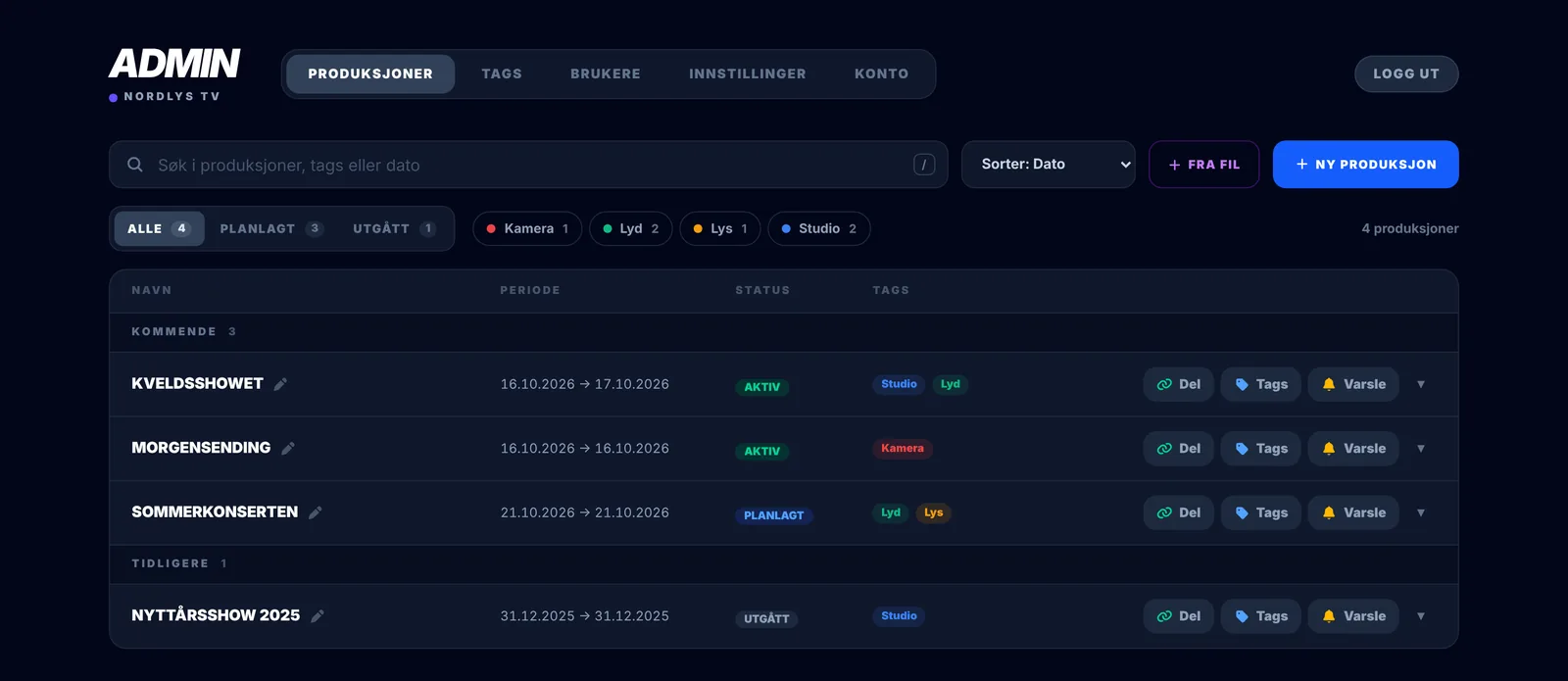
Lag en ny produksjon
- Trykk + Ny produksjon.
- Skriv Produksjonsnavn.
- Velg tags. Taggene bestemmer hvem i crewet som ser produksjonen.
- Trykk Opprett.
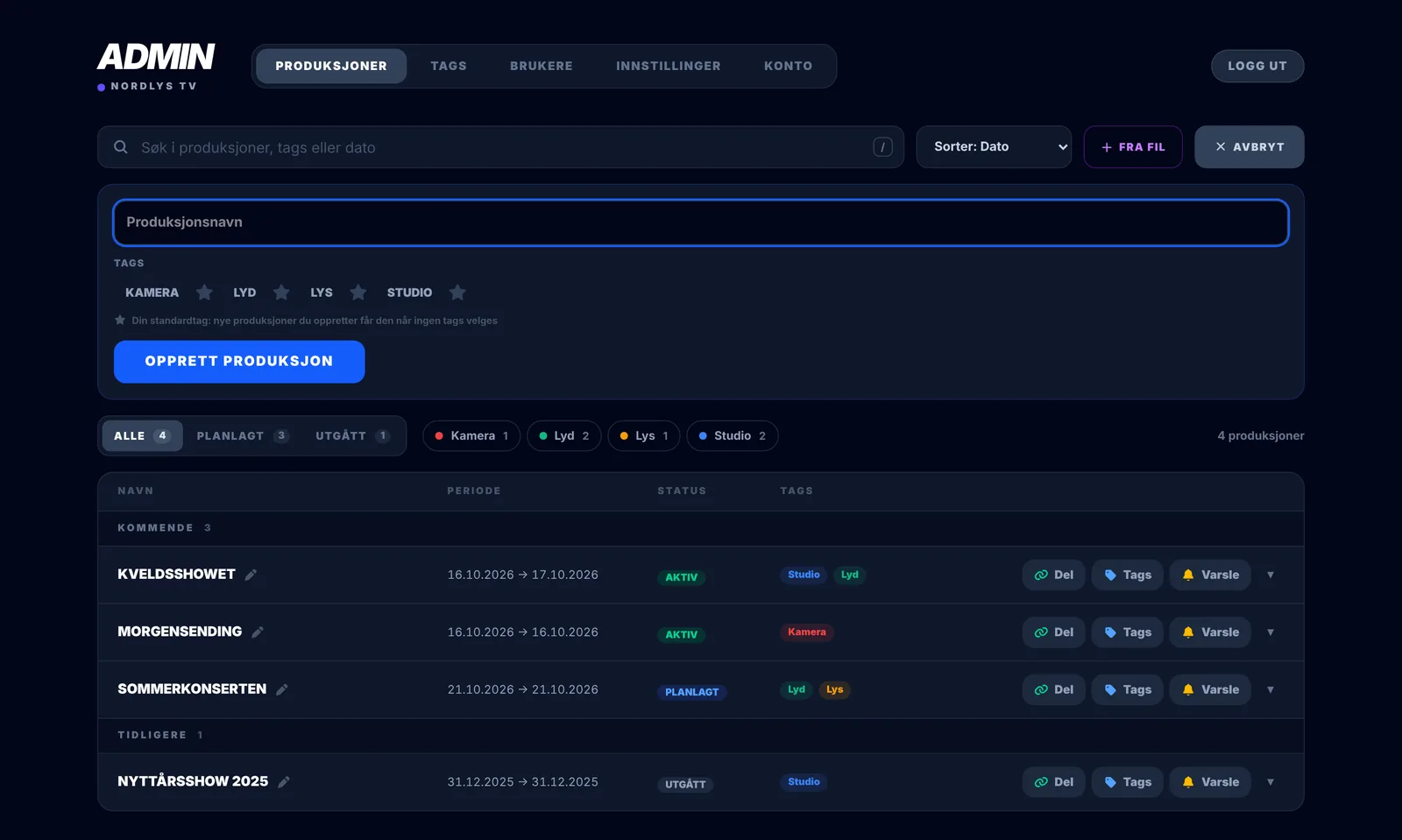
Standardtag
Trykk på stjerna ved en tag for å gjøre den til din standardtag. Lager du en produksjon uten å velge tags, får den standardtaggen av seg selv.
Vil du lage alt fra en kjøreplan du allerede har, bruker du + Fra fil. Se Importer fra bilde eller PDF.
Finn en produksjon
- Søk: skriv navn, tag eller dato i søkefeltet. På PC kan du trykke / for å hoppe rett til søket.
- Sorter: velg Dato eller Navn A–Å.
- Status: velg Alle, Planlagt eller Utgått. Tallet viser hvor mange det er.
- Tags: trykk på en tag for å se bare de produksjonene. Nullstill fjerner filtrene.
Listen er delt i Kommende og Tidligere.
Hva betyr merkene?
| Merke | Betyr |
|---|---|
| AKTIV | Produksjonen går i dag |
| PLANLAGT | Datoene er fram i tid |
| UTGÅTT | Siste dato har passert |
| INAKTIV | Produksjonen er slått av og vises ikke for crew |
Datoene til en produksjon kommer fra daxplanene inni den. Du trenger ikke skrive dem selv.
Knappene på hver produksjon
- Blyanten ved navnet: gi produksjonen nytt navn.
- Del: lag en lenke til crew uten konto. Se Del med lenke.
- Tags: endre hvem som ser produksjonen.
- Varsle: send en push-melding til crewet. Se Send varsel.
- ▾: åpne produksjonen og se planene inni.
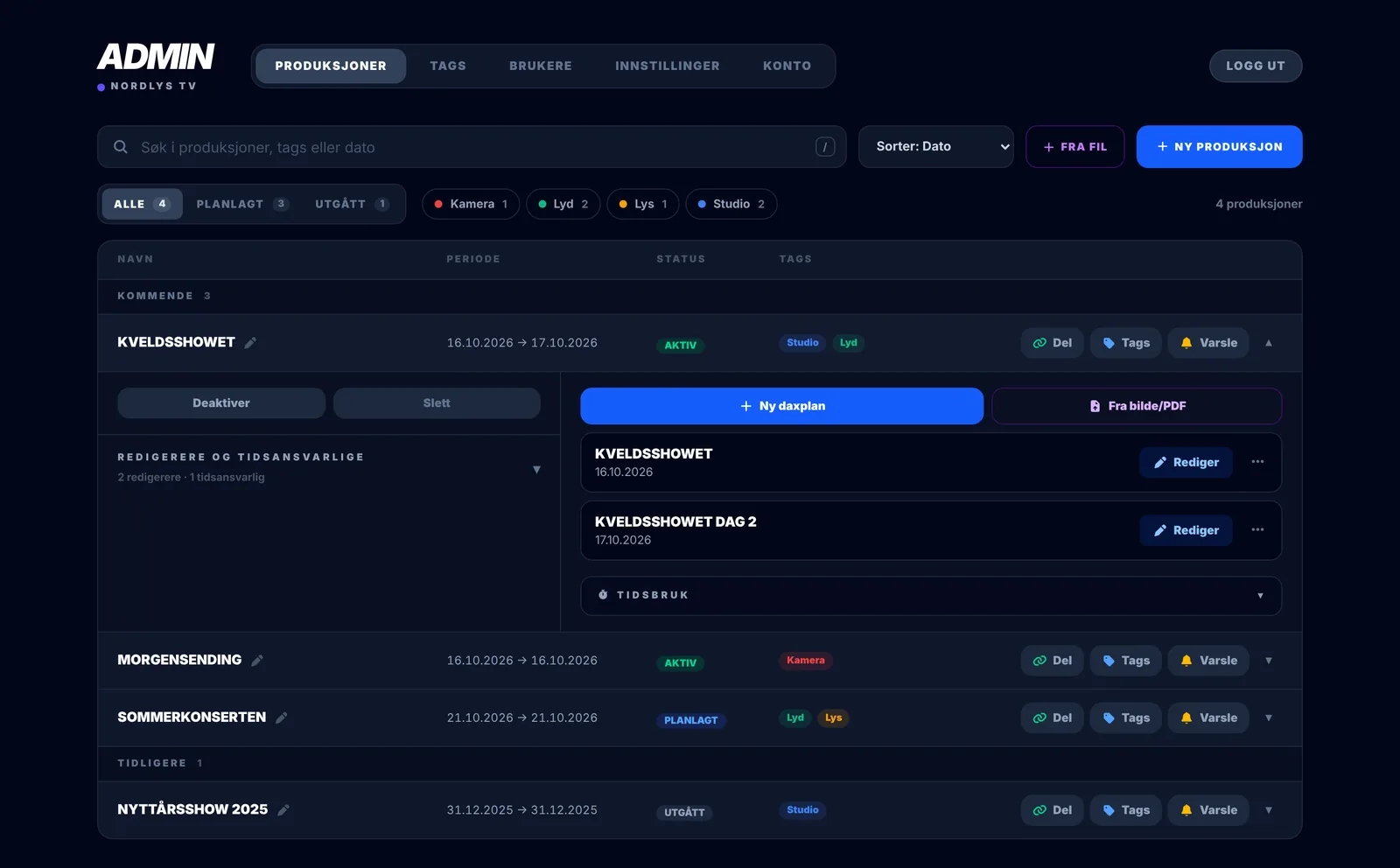
Slå av eller slett
Når produksjonen er åpen, finner du:
- Deaktiver: skjuler produksjonen for crewet, men tar vare på alt. Trykk Aktiver for å få den tilbake.
- Slett: sletter produksjonen og alle planene inni. Du blir spurt først.
Sletting kan ikke angres
Er du usikker, bruk heller Deaktiver.
Tidsbruk
Inni en produksjon finner du rapporten Tidsbruk. Den viser hvordan dagene faktisk gikk mot planen. Se Tidsbruk etter dagen.